¿Como imprimir en PDF?

viernes, 18 de diciembre de 2009 by Cristian Ayala

   En este post les voy a presentar una herramienta FREE para imprimir o convertir archivos (imágenes, web, texto, etc) en archivos .pdf

   Antes que nada, para poder abrir los archivos .pdf se necesita el Acrobat Reader, que es totalmente gratuito (comercial o no).

Lo podes bajar de la siguiente dirección.

   La herramienta para imprimir en PDF se llama “CUTE PDF WRITE”, es de libre uso tanto de forma comercial o no comercial (así que los IT la pueden poner tranquilamente en su lista de Software para las imágenes estándar de las Workstation).

   La cual se puede bajar y observar sus características desde el siguiente link Hace Clic Acá!

Descarga Directa! Versión 2.8, 3.36 Mb, Hace Clic Acá!

   La pagina oficial de los creadores es esta!

Como funciona la aplicación:

  •    Al instalar el programa (no necesita ninguna configuración, en la instalación es todo siguiente..).
  •   Al terminar la instalación, sin tener que reiniciar la PC, se te instala una nueva impresora en tu sistema operativo.

CutePDFWriter 

Como ven en impresoras y faxes, aparece “CutePDFWriter”. La misma se puede configurar el papel (vertical, horizontal, etc), se la puede compartir sin necesidad de instalar el programa en otra PC (ya que funciona como una impresora compartida común y corriente).

  •   Cuando tenes que imprimir un documento, seleccionas a CutePDFWriter como impresora (o si no tenias una instalada te la pone como predeterminada) y le das aceptar y te la imprime en PDF (convierte).

CutePDFWriter02

Luego te va a pedir en donde guardarlo.

CutePDFWriter03 

Al hacer clic en “Guardar” ya termina el proceso, y el archivo ya se encuentra en donde lo guardaste.

CutePDFWriter04

Este post es dedicado para mi amigo Fernando, que tenia esta duda.

Espero les haya gustado.

Saludos.

Filed under having 0 comentarios  

Configurar Virtual Network Editor (VMware 7.0)

miércoles, 2 de diciembre de 2009 by Cristian Ayala

En este post les mostrare como configurar el editor de red (que vendrían hacer las placas de red virtuales de las maquinas virtuales que creemos).

1) Debes abrir la aplicación “Virtual Network Editor”.

img01

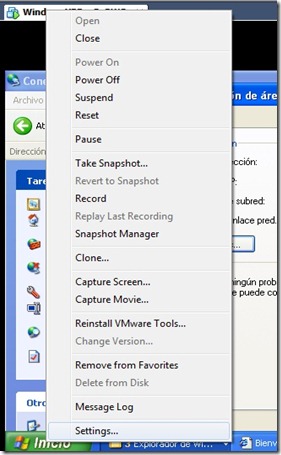
Para utilizar esta Tool, tenemos que configurar la conexiones de nuestras VM customizando las conexiones, (esto se puede hacer con las VM en funcionamiento) haciendo clic con el botón derecho sobre la pestaña de nuestra VM, se nos abrirá un listado de opciones, elegimos la ultima, “Settings…”
img04

Tenemos que hacer clic, en “Custom” para especificar la red virtual deseada.

img05 

2) La primera vez que abrís la aplicación te va a asignara una dirección IP de Subnet a cada una de las VMnet, como lo ven en la siguiente imagen.

img02

3) Como ves tenes tres tipos de conexión de las VMnet, las cuales son “Bridged, NAT y Host-Only”.

  • Bridged: Utiliza la misma configuración de IP que el Host (Ósea de tu PC física), pero utiliza otra dirección IP diferente, si estas por DHCP podrás ver como solicita otra dirección IP (como lo muestra en la siguiente imagen), no es recomendable si queres ocultar a tu VM. Y también se conecta directamente a tu placa de red según lo configuraste. El Bridged lo podes hacer por una de las placas que tengas en tu Host (PC), en mi caso tengo una de Wifi y otra común de RJ45, si la dejas en “Automatic” te va a tomar la conexión que este por defecto usando para Internet.

img03

Imagen del Router:

img06

Yo tengo la Ip 192.168.1.101 y la VM solicito la 192.168.1.100 (como ves también aparece la dirección MAC).

Imagen de la VM:

img07

En modo “Bridged” podes tener acceso a una red publica o privada:

img18

La dirección 192.168.1.101 es la de mi PC (física):

img19

  • NAT: Lo que hace el Nateo es ocultar la dirección IP de la red privada (en este caso VM), para que salga a otra red (publica o privada) con una única dirección IP distinta a la del host que salga, si tenemos en una LAN varios Host, el Nateo hace que varios host salgan con una IP sola.

Debemos configurar la VMnet con NAT.
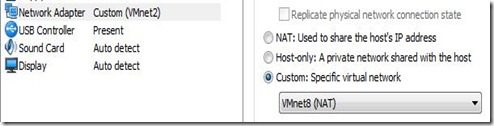
img08

La IP de Subnet que va a tener la VMnet la configura automáticamente el Virtual Network Editor cuando lo inicias por primera vez.

img10

Si queres modificar la Subnet, podes ingresar la dirección en “Subnet IP” y cambiar la dirección “Subnet mask” pero igual la mascara te lo hace automáticamente, pero si usas VLSM la tenes que ingresar.

La opción de “Use local DHCP service to distribute IP address to VMs”, sirve para Usar esta VMnet para en varias VM (maquinas virtuales) al mismo tiempo, ya que te da el servicio de DHCP, que para configurarlo tenes que hacer clic en “DHCP Settings…”, en donde podes configurar el rango de IP y la duración de la concesión de la dirección IP (días, horas y minutos), en la imagen como la ven esta configurada para que te la de durante 30 minutos, y tenes 1:30 mas para solicitar de nuevo la dirección IP osino tiene que iniciar de nuevo el proceso de solicitud.

img11

Esta es la imagen de la VM, la dirección IP que le otorgo NAT con DHCP. Como ven me dio la dirección IP 128, y la concesión dura solo 30 minutos.

img09 

  • Host-only: Esta opción solo sirve para la comunicación privada entre VMs, se configura de igual forma que el Nateo, pero la diferencia con esta es que no tiene salida a otra red (como una publica que es Internet).
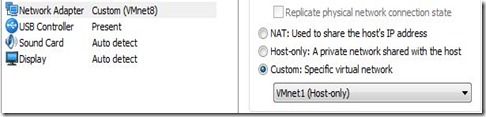
img14

img12

También la dirección de IP de Subnet la configura automáticamente la Tool, o lo podes hacer vos ingresando los valores que quieras. Y el servidor de DHCP se configura igual que el de NAT.

img13

Esta es la imagen de la VM:

Como podes ver no te da una dirección IP de puerta de enlace para salir afuera (red publica o internet o otra LAN o Subnet).

img15

Como ves en la siguiente imagen: No se puede hacer un ping a google (red publica) ni tampoco a mi propia PC física (que esta en otra subnet, la mía esta en 192.168.1.255 y la VM en 192.168.30.255).

img16

4) Las VMnet que configures y uses en alguna VM van a aparecer en las Conexiones de Red de nuestro Sistema Operativo.

Hasta ahora solo use la VMnet1 y VMnet8 y host-only.

img17

Espero que les haya servido.

Saludos.

Mas configuraciones de Virtualizando con VMware-Workstation ver. 7.0 (Win XPSP3)

lunes, 30 de noviembre de 2009 by Cristian Ayala

Cuando tenemos una maquina virtual creada, y tenemos un sistema operativo corriendo, podemos ir a las opciones de la maquina virtual.

Para ir a las opciones deben ir a (mientras la maquina virtual esta parada o apagada): Edit virtual machine settings

img01

Se le abrirá una ventana y deben elegir la pestaña “Opciones”.

img02

  • En “General” configuras el sistema operativo que tiene la Maquina virtual o que vas a instalar.

img03

  • En “Power” podes configurar los controles de Power, el stop, pausa, play, actualización (esto no lo tocas, lo dejas por defecto como esta, casi siempre).

img04

  • Una de las restricciones que tiene las maquinas virtuales es que no ve el disco de la PC física (del host), para ello tenes una opción en “Shared Folders”, tenes que hacer clic en el Option button “Always enabled” para habilitar que comparta carpetas, luego deben hacer clic en “Add…”. Se te va abrir un asistente.

img05

  • Luego debes seleccionar la ubicación de la carpeta que queres compartir haciendo clic en “Browse…”. Ese va a ser el Host Path (camino del host), y el Name (que si queres lo cambias o no) va a ser el nombre que se va a mostrar en la maquina virtual.

img06

img07
  • Luego seleccionas los atributos que va a tener esa carpeta en la maquina virtual, como “Read-only” que solo permite leer la carpeta, si no la marcas queda como lectura y escritura, después de esto el asistente termina y agrega la carpeta en la parte de “Folders”.

img08

Para que la carpeta compartida te aparezca en la maquina virtual, debes hacer clic en “Map as a network drive in Windows guests” para que te lo reconozca Windows.

img09

Te la reconoce como una nueva unidad, y la abrís y dentro tenes la carpeta que compartiste.

img10

img11

  • En “Snapshots” podes configurar para cada vez que apagues la maquina virtual se cree una copia del sistema en ese momento (sirve para tener backups de tu S.O. por si tenes información importante) yo lo tengo que solo se apague la maquina virtual que no guarde nada aparte.

img12

  • En “AutoProtect” lo habilitas haciendo clic en “Enable AutoProtec” se te crean Snapshots automáticamente, y podes elegir cada cuanto lo queres.

img13

  • En “Replay” sirve para cuando grabas lo que hace tu maquina virtual, estableces el espacio máximo en disco, y podes establecer frecuencias de Snapshots.

img14

  • En “Guest Isolation” te permite el drag and drop (la cual es una herramienta muy copada de VMware, ya que te permite arrastrar carpetas o archivos desde tu PC física (Host) a la maquina virtual, también hacer un copy y paste), la opción de VMCI es para que tengas varias maquinas virtuales y se puedan comunicar entre ellas, como lo hace con tu PC física.

img15

  • En “Encryption”, es para proteger los datos de esa maquina virtual y su configuración contra uso indebido de los mismos, lo cual lo haces mediante una contraseña, haciendo clic en “Encrypt…”, este proceso puede tardar unos minutos dependiendo del tamaño de tu disco virtual.

img16

  • En “Tools” se refiere a las actualizaciones del VMware Tools que sea manual, o automático.

img17

  • En “Remote Display” es una opción que no hace falta, ya que desde el mismo S.O. podes habilitar la función de acceso remoto, y el usuario que vas a usar es el del login de Windows.

img18

Hasta acá llega esta parte de las configuraciones de las opciones. Mas adelante vamos a configurar la placa de red, y otras cosas mas que quedaron pendientes…


Saludos.